
Lo más probable es que esté aquí porque escuchó que una red privada virtual (VPN) puede cambiar su ubicación virtual y quiere saber qué significa eso. Si ya lo sabes, dirígete a mi lista de las mejores VPN para saber qué servicios recomiendo para cambiar tu ubicación. Pero si no tienes ni idea, sigue leyendo.
Cada vez que un dispositivo se conecta a Internet, ya sea una computadora portátil, un teléfono o un bloque Lego inteligente, se le asigna una dirección IP única que otros dispositivos pueden usar para identificarlo. Piense en el nombre que le da al barista de una cafetería, excepto que en lugar de una bebida caliente, le sirven sitios web y audio y vídeo digitales.
Ésa es la ventaja. La desventaja es que la dirección IP de un dispositivo se puede utilizar para encontrar su ubicación en el mundo real. Eso significa que los proveedores de servicios pueden mostrarle informes meteorológicos locales, así como anuncios locales específicos. Sin embargo, lo más inquietante es que significa que los proveedores de servicios pueden restringir lo que ves en línea según tu ubicación física. Eso afecta todo, desde lo divertido (lo que Netflix tiene disponible para transmitir) hasta lo serio (qué información es censurada en nombre del gobierno).
Una VPN soluciona ese inconveniente ejecutando toda su actividad en línea a través de un servidor intermediario antes de enviarla a su destino. En lugar de su dirección IP real, todos ven la dirección del servidor VPN, junto con su geolocalización. Eso significa que puedes subvertir cualquier restricción local que se interponga en tu camino: en realidad estás en Houston, pero en lo que respecta al sitio web que estás viendo, parece que vienes de Ámsterdam. He aquí cómo hacerlo.
Cómo cambiar tu ubicación virtual con una VPN
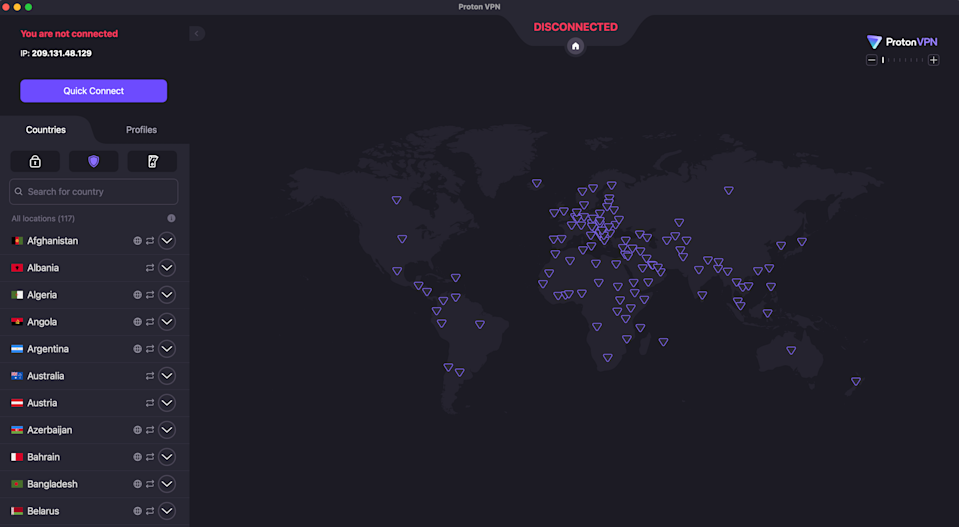
Con tantas VPN comerciales excelentes en el mercado, cambiar su ubicación virtual es mucho más fácil de lo que parece. No necesitas ser un hacker, simplemente busca una buena aplicación VPN y conéctate a un servidor en la ubicación deseada. En casi cualquier VPN, esto es simplemente cuestión de abrir la aplicación o el cliente de escritorio y elegir la ubicación del servidor de una lista.

En Proton VPN, por ejemplo, puedes cambiar de ubicación haciendo clic en el nombre de cualquier país en la lista de la izquierda. (Sam Chapman para Engadget)
Sin embargo, como ocurre con cualquier tecnología, existen algunos riesgos potenciales. Como referencia, he establecido los pasos a continuación para dispositivos móviles y de escritorio.
Cómo cambiar la ubicación en Windows o Mac
Siga estos pasos para cambiar la ubicación virtual de cualquier dispositivo de escritorio o portátil que ejecute macOS o Windows. Puede haber ligeras variaciones, pero en general, este proceso funciona para cualquier VPN superior.
-
Seleccione un proveedor de VPN. Puede confiar en la lista de las mejores VPN de Engadget o, si no puede pagar una nueva suscripción en este momento, en nuestra lista de las mejores VPN gratuitas. Mi elección personal es Proton VPN, pero hay otras buenas opciones. Busque un servicio con velocidades rápidas, cifrado moderno y un historial largo y no controvertido en la industria.
-
Crea una cuenta con la VPN y guarda tu nombre de usuario y contraseña. A menos que sea un servicio gratuito para siempre, es entonces cuando se le pedirá que pague una suscripción. Si está seguro de cuál es su proveedor, puede ahorrar mucho si opta por un contrato a largo plazo. Consulte nuestra lista de las mejores ofertas de VPN para obtener ideas.
-
Descarga la aplicación VPN. Es mejor visitar el sitio web de la VPN, incluso si estás en Mac; en casos excepcionales, las versiones de la App Store pueden estar desactualizadas o tener pocas funciones. Busque un centro de descargas en el sitio y asegúrese de ingresarlo mientras está conectado.
-
Instale la aplicación VPN. La mayoría de las VPN tienen un flujo de instalación integrado, por lo que todo lo que tienes que hacer es seguir los pasos. Si la VPN te pide que cambies tu configuración o le concedas permisos, hazlo; esto instala las herramientas que necesita para hacer su trabajo.
-
Abra la aplicación VPN y navegue por la interfaz de usuario. Como mínimo, asegúrese de saber cómo conectarse, desconectarse y abrir el menú de selección de ubicación.
-
Conéctese a un servidor en la ubicación donde desea que parezca que se origina su conexión a Internet. Si estás tratando de eludir las restricciones locales, puedes elegir cualquier país cercano sin esa censura; por ejemplo, si estás en China, Japón, Corea del Sur o Singapur funcionarán. Si buscas contenido de un país específico, elige un servidor en ese país.
-
Conéctese a través de un navegador o una aplicación conectada como lo haría normalmente. Para asegurarse de que su ubicación realmente haya cambiado, utilice un sitio como ¿Cuál es mi dirección IP? para comprobar de dónde vienes.
-
Cuando quieras volver a utilizar tu ubicación real, desconéctate de la VPN o elige un servidor en el condado en el que te encuentres.
No es necesario, pero también recomiendo activar el interruptor de apagado de tu VPN, si lo hay. Los servidores VPN no son perfectos y de vez en cuando interrumpen las conexiones. Si esto sucede, un interruptor de apagado activo también corta tu conexión a Internet, por lo que tu ubicación real no es visible durante un milisegundo.
Cómo cambiar de ubicación en iPhone o Android
El proceso para usar una VPN para cambiar su ubicación virtual en un dispositivo móvil es bastante similar a cómo se hace en una computadora de escritorio. Nuevamente, si bien los flujos de instalación individuales tienen sus propias peculiaridades, los siguientes pasos son ampliamente aplicables a cualquier VPN para iOS o Android.
-
Elija un proveedor de VPN que le guste. Las mejores VPN también tienden a ser las mejores para dispositivos móviles, incluidas Proton VPN, ExpressVPN y Surfshark. En dispositivos móviles, puede utilizar reseñas y comentarios de la tienda de aplicaciones para investigar. Asegúrate de obtener la versión real de la VPN que hayas elegido y no una con un nombre similar que intente aprovecharla.
-
Descargue la VPN desde Apple App Store o Google Play Store. En este punto, si aún no ha pagado, es posible que pueda aprovechar una prueba gratuita abriendo la aplicación y continuando con el flujo de configuración. Este es un buen momento para comprobar si la VPN está cambiando tu ubicación de manera que no se pueda ver.
-
Siga las instrucciones de la VPN para crear una cuenta, incluido el pago de una suscripción si es necesario.
-
Tómate un tiempo para aprender a usar la aplicación VPN. Las interfaces móviles tienen que incluir más funciones en un espacio más pequeño, generalmente dependiendo de pestañas. Intente encontrar las pestañas para elegir ubicaciones de servidores y alternar la configuración de VPN.
-
Conéctese a un servidor en la ubicación deseada. Asegúrese de que la VPN esté realmente activa antes de continuar (la mayoría lo deja bastante claro, pero aún así es fácil de olvidar).
-
Conéctese a través de un navegador u otra aplicación compatible con Internet.
-
Cuando haya terminado, desconéctese de la VPN para volver a usar su ubicación real.
Una nota más: tanto en dispositivos móviles como en computadoras de escritorio, recomiendo usar una VPN paga o una VPN gratuita respaldada por una suscripción paga. Las VPN totalmente gratuitas conllevan riesgos y algunas aplicaciones populares comparten en secreto conexiones problemáticas.
¿Por qué cambiar tu ubicación virtual?
Cambiar su ubicación virtual no es difícil, pero sigue siendo un paso adicional entre usted e Internet. Sin embargo, los beneficios del enmascaramiento de ubicación superan con creces la pequeña cantidad de trabajo adicional. Ocultar su dirección IP (y su ubicación junto con ella) es uno de los pasos más impactantes que puede tomar para mantenerse seguro en línea.
Ocultar su dirección IP tiene enormes beneficios por sí solo, incluso si usa una cerca de su ubicación real (lo que reduce los tiempos de carga). Muchos servicios web le rastrean sin su consentimiento, frecuentemente con fines publicitarios. Parte de esto se hace a través de cookies de terceros, pero gran parte comienza con la creación de perfiles sobre su dirección IP.
Los actores ilícitos también pueden aprovecharse de su dirección IP y su geolocalización. Un pirata informático puede rastrearlo hasta su código postal; aunque una dirección IP no puede determinar su ubicación en pies cuadrados, hace que sea mucho más fácil determinar dónde vive. Incluso con solo su dirección IP, los piratas informáticos pueden lanzar ataques DDoS contra usted, usar la IP para crear cuentas de redes sociales falsas a su nombre o incluso llamar a equipos SWAT a su ubicación.

Al cambiar mi ubicación al Reino Unido usando ExpressVPN, puedo ver programas en Netflix que no aparecen en los EE. UU. (Sam Chapman para Engadget)
Aunque enmascarar su ubicación virtual puede ser vital para mantenerse seguro en línea, existen otras razones prácticas e incluso divertidas para hacerlo. Por un lado, cuando viaje al extranjero, es posible que desee utilizar un sitio que sólo esté disponible en su país de origen. Simplemente conéctese a un servidor ubicado cerca de su casa y podrá usar su cuenta bancaria y las bibliotecas de transmisión locales con normalidad.
Si estás en casa, hay muchos beneficios al estar virtualmente en otra región. Puede ver las bibliotecas de transmisión de un país extranjero y buscar ofertas que quizás solo estén disponibles en su moneda. También puedes eludir cualquier censura en línea a nivel nacional y, potencialmente, descargar aplicaciones prohibidas. Sólo asegúrese de conocer las leyes locales para saber si hacerlo simplemente está mal visto o si realmente va en contra de la ley.
¿Puede una VPN cambiar tu ubicación GPS?
Hay un punto crítico más que debes recordar al cambiar de ubicación con una VPN. El servidor VPN sólo cambia su dirección IP y la ubicación física asociada a ella. No cambia la ubicación GPS que su dispositivo podría estar transmitiendo.
Los datos del GPS pueden filtrarse de varias maneras. Las tabletas y los teléfonos tienen servicios de ubicación activados de forma predeterminada y, como sabe cualquiera que haya escuchado un podcast sobre crímenes reales, también pueden revelar su ubicación comunicándose con las torres de telefonía celular. Los navegadores web suelen tener características similares. Los sitios web también pueden utilizar la geolocalización HTML5 para acceder a su GPS, siempre que usted dé su permiso, pero es fácil de hacer sin pensar.
Algunas VPN, incluidas Surfshark y Windscribe, tienen funciones diseñadas para engañar al GPS, pero no son estándar. Cuando cambie su ubicación con una VPN, asegúrese de desactivar los servicios de ubicación y evite otorgar permisos que puedan revelar dónde se encuentra realmente. También puedes ejecutar una aplicación de suplantación de GPS independiente junto con tu VPN.
Cómo solucionar problemas de una VPN que no cambia tu ubicación
Si descubre que los navegadores siguen viendo su antigua dirección IP mientras tiene una VPN activa, o que los sitios web le muestran el mismo contenido cuando se supone que está virtualmente en el extranjero, existe la posibilidad de que su VPN en realidad no esté cambiando su ubicación. Para probar si su posición real está filtrada, comience verificando su dirección IP (con un motor de búsqueda o WhatIsMyIPAddress). Si coincide con la ubicación de su casa, algo salió mal.
Tenga en cuenta que no es necesariamente un problema si no coincide con la ubicación de su hogar o la ubicación indicada de su servidor VPN. Las VPN utilizan ubicaciones de servidores virtuales para llegar a muchos lugares donde los servidores tradicionales no son prácticos; Windscribe, por ejemplo, no tiene un centro de datos físico en la Antártida.
Si descubre que su VPN está filtrando su dirección IP real, pruebe estos pasos de solución de problemas en orden. Los he ordenado aproximadamente de menor a mayor consumo de tiempo.
-
Desconéctese de su VPN y vuelva a conectarse a la misma ubicación. Esto debería conectarte con un servidor diferente en ese mismo lugar. Pruebe su IP nuevamente; es muy probable que el problema se haya aislado en el primer servidor que probó.
-
Pruebe con una nueva ubicación (omita este paso si necesita un servidor en un país en particular).
-
Pruebe con un protocolo VPN diferente. Si está utilizando WireGuard, cambie a OpenVPN o IKEv2.
-
Asegúrese de que los servicios de ubicación estén desactivados.
-
Borre la memoria caché y las cookies de su navegador para deshacerse de cualquier información guardada.
-
Prueba de fugas de DNS. Es posible que su VPN esté enviando accidentalmente su dirección IP a un servidor público para resolver solicitudes de DNS. IPleak.org es una buena herramienta para detectar esto.
-
Pruebe con una VPN diferente. Utilice un servicio gratuito como Proton o Windscribe y realice pruebas de fugas. Si el problema vuelve a ocurrir, es posible que provenga del interior de su red.
-
Póngase en contacto con el servicio de asistencia técnica de su VPN original e infórmeles sobre el problema. Obtenga capturas de pantalla de la VPN conectada a la ubicación con fuga junto a los datos de la dirección IP que confirman la fuga.
Ya mencioné varias VPN que hacen un buen trabajo cambiando tu ubicación, pero en caso de que estés aquí para recibir consejos sobre productos, aquí están todas mis recomendaciones en un solo lugar. Mi VPN favorita es VPN de protones, que hasta ahora es el único servicio que recibió la máxima puntuación en mi prueba de cambio de ubicación. Utilicé 15 de sus servidores en cinco países diferentes para acceder a Netflix. Cada vez, vi la biblioteca de contenidos completa del país de destino como si realmente estuviera allí.
tiburón surfista es un cercano finalista en esta categoría. Pasó 14 de 15 pruebas y solo falló una vez en Japón, y una rápida desconexión y reconexión fue suficiente para solucionarlo. Obtuve resultados igualmente excelentes de ExpressVPNteniendo que volver a intentarlo solo con un servidor en el Reino Unido. NordVPN funcionó perfectamente en todos los lugares excepto en Nigeria, y aún así no se filtró mi dirección IP real. El problema sólo parecía existir en Netflix.