
Una de las cosas desconcertantes del uso de una red privada virtual (VPN) es que puede resultar difícil saber cuándo está haciendo su trabajo. Todas las mejores VPN funcionan en segundo plano para mantener oculta su dirección IP y cifradas sus comunicaciones con sus servidores. Cuanto mejor es la VPN, menos se nota, lo que puede hacer que una VPN de alto rendimiento parezca (incómodamente) como una que no funciona en absoluto.
Afortunadamente, tienes opciones para verificar si tu VPN está funcionando, además de simplemente tomar la palabra de la aplicación. En este artículo, cubriré los conceptos básicos y luego pasaré por cinco pruebas diferentes que puedes ejecutar para asegurarte de que realmente estás usando un servidor VPN cifrado. Para cada prueba, explicaré qué tipo de problema busca, cómo ejecutarlo y qué hacer en caso de que falle.
Asegúrate de que tu VPN esté activada
Sin embargo, antes de hacer cualquier otra cosa, no es mala idea verificar su aplicación VPN y asegurarse de haber recordado conectarse. Es muy fácil abrir la aplicación cliente, elegir un servidor, modificar algunas preferencias y sentir que su trabajo está hecho. Además de eso, no siempre nos acordamos de decirles a los principiantes en VPN que simplemente abrir el cliente no es suficiente.
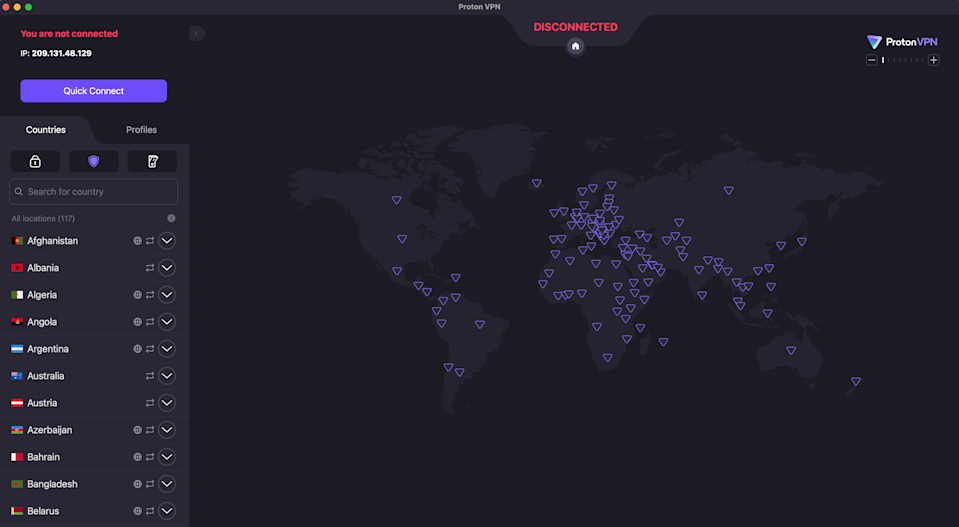
Para verificar que su VPN esté activada, abra la aplicación en su escritorio o pantalla de inicio móvil. Cada VPN diseña sus aplicaciones de manera diferente, pero los signos comunes incluyen el color verde, la palabra Conectado e información sobre la ubicación del servidor al que está conectado.

La interfaz de usuario principal de Proton VPN, con el botón de conexión visible en la parte superior izquierda y el menú de ubicación del servidor debajo. (Sam Chapman para Engadget)
Si no ve nada parecido, haga clic en botón de encendidoque debería estar en la primera página que aparece cuando inicias sesión en la aplicación. La mayoría de las VPN también se conectan cada vez que haces clic en el nombre de la ubicación de un servidor.
Para aquellos de ustedes que usan iPhone o iPad, acabo de escribir una explicación sobre cómo activar y desactivar una VPN. Para todas las pruebas que analizaré en el resto de este artículo, asegúrese de estar conectado a un servidor VPN antes de ejecutarlas. Además, asegúrese de que su conexión a Internet esté activa: una VPN solo puede funcionar cuando hay Internet.
5 pruebas para comprobar si tu VPN funciona
Cada una de estas pruebas investiga una razón diferente por la que su VPN podría no funcionar. Comenzaremos buscando problemas de conexión que podrían no ser obvios, verificaremos si hay fugas de DNS, fugas de WebRTC y fugas de IPv6, y finalmente nos aseguraremos de que una VPN aparentemente activa esté logrando cambiar su ubicación virtual.
1. ¿Ha cambiado su dirección IP?
Los sitios web y los proveedores de servicios de Internet (ISP) utilizan direcciones IP para identificar dispositivos y a sus propietarios en línea. El trabajo más importante de una VPN es cambiar su dirección IP a una que coincida con su propio servidor, lo que disocia su identidad de sus actividades en línea. No hacer esto indica una falla en un nivel fundamental: o la VPN dice que está conectada cuando no lo está, o su tecnología está activa pero de alguna manera no lo envía a través del túnel cifrado adecuado.
Para verificar si su VPN ha cambiado su dirección IP, comience yendo a un verificador de direcciones IP como whatismyipaddress.com o ipleak.net. Esto le mostrará la dirección IP pública que todos ven cuando se conecta sin una VPN, incluido el ISP que la posee y la ubicación geográfica a la que está asociada. Escríbalo o tome una captura de pantalla.

Un informe censurado de WhatIsMyIPAddress.com. (Sam Chapman para Engadget)
Luego, conéctese a su VPN. Recuerde la ubicación a la que se conecta y anote la nueva dirección IP del servidor si la VPN le indica cuál es. Vuelva a su herramienta de prueba de IP y actualice la página. Ahora debería ver una dirección IP y una ubicación que coincidan con la que se conectó a través de la VPN, incluido un ISP diferente.
Si su dirección IP es la misma que antes, su VPN no funciona. Para solucionar este problema, intente desconectarse del servidor, espere unos 10 segundos, luego conéctese a la misma ubicación y vuelva a intentar la prueba. Esto le mostrará si el problema fue con un servidor individual o con una ubicación completa.
Si el problema persiste, pruebe con una ubicación de servidor diferente y luego con un protocolo VPN diferente. Si todavía hay fugas, intente reiniciar su cliente VPN, su dispositivo y su módem (en ese orden). Esto debería solucionar el problema, pero si no es así, continúe con las pruebas restantes o póngase en contacto con el soporte técnico de la VPN.
2. ¿Están filtrando solicitudes de DNS?
Un servidor de sistema de nombres de dominio (DNS) es un paso importante para que un sitio web aparezca en su navegador. DNS contiene la información que conecta las URL con las direcciones IP de los servidores de destino. Si un cliente VPN permite que su dispositivo se comunique con un servidor DNS propiedad de su proveedor de servicios de Internet sin enrutarlo primero a través de un túnel cifrado, la solicitud de DNS podría revelar su dirección IP real al ISP.
Puede verificar si hay fugas de DNS conectándose a su VPN y luego yendo a dnsleaktest.com u otra herramienta de su elección. El evaluador envía varias solicitudes de DNS inofensivas y luego escanea para ver qué servidores las resuelven. Si ve su ISP real, tiene fugas de DNS.

Una prueba de fuga de DNS realizada sin una VPN. Con uno activo, mi ISP real (Comcast) no debería aparecer en la lista. (Sam Chapman para Engadget)
La solución para las fugas de DNS es más intensiva que las correcciones del paso 1. Verifique el panel de control de su VPN para activar cualquier protección contra fugas de DNS e inténtelo nuevamente. Las fugas de IPv6 también pueden aparecer como fugas de DNS, así que intente desactivar IPv6 en su navegador (consulte el punto 4 a continuación para obtener instrucciones). Si sigue viendo filtraciones, también puede intentar borrar la caché de DNS de su computadora.
Aquí se explica cómo hacerlo. En Windows, vaya a Símbolo del sistema (en Windows 10) o el ventanas Terminal (en Windows 11). Introduce la frase ipconfig/flushdns. En Mac, abre Terminal desde la carpeta Utilidades, luego pegue la frase sudo dscacheutil -flushcache; sudo killall -HUP mDNSResponder y presiona Enter. Pruebe la VPN una vez más para ver si todavía hay fugas.
3. ¿Estás filtrando información a través de WebRTC?
WebRTC, que significa Web Real-Time Communication, es una tecnología que permite a los navegadores intercambiar información directamente entre sí. Esto es útil para chats de texto y video, streaming y más, pero también es un riesgo potencial para la seguridad. WebRTC puede servir como un canal secundario que envía inadvertidamente su dirección IP real fuera del túnel VPN.
Es bastante fácil comprobar si hay fugas de WebRTC. recomiendo la herramienta ipleak.netque los comprueba de forma natural. También puedes usar browserleaks.com/webrtc para realizar una prueba específica para este tipo de fuga. Estas herramientas establecen conexiones ficticias a través de WebRTC y luego prueban para ver si la VPN aún funciona cuando están activas. Como siempre, si ves tu dirección IP real, hay un problema.

Su IP WebRTC que no coincide con su IP remota es una posible señal de alerta. (Sam Chapman para Engadget)
Las soluciones para una fuga de WebRTC son las habituales: pruebe diferentes servidores, ubicaciones y protocolos, reinicie su VPN, dispositivo y módem, luego pruebe con otro proveedor de VPN. Sin embargo, si nada funciona, también puedes desactivar WebRTC en tu navegador por completo. Esto significa que no podrá chatear en tiempo real (es decir, Zoom, Google Meet, Teams, etc.), por lo que es una solución de último recurso.
Para deshabilitar WebRTC en Firefox, escriba acerca de: configuración en la barra de URL, haga clic en el mensaje para aceptar el riesgo, escriba conexión.media.peer.habilitada en la barra de búsqueda, luego haga doble clic en la palabra Verdadero para cambiarlo a FALSO. Para volver a activar WebRTC, simplemente haga doble clic FALSO de nuevo.
En Edge, puede desactivar WebRTC ingresando borde: // banderas en la barra de URL, desplazándose hacia abajo hasta la opción “Anonimizar las IP locales expuestas por WebRTC” y asegurándose de que el menú desplegable al lado esté configurado en Permitir. No hay una forma integrada de desactivar WebRTC en Chrome, pero puedes instalar el Control WebRTC extensión para encenderlo y apagarlo usted mismo.
4. ¿Se está filtrando su dirección IPv6?
A continuación, es posible que su ubicación real se esté filtrando a través de su dirección IPv6, no de IPv4. Para abreviar una explicación larga, IPv6 es una nueva forma de formatear direcciones IP que deja más opciones disponibles para el futuro. Dado que aún no hemos llegado al punto crítico de la escasez de IPv4, muy pocos sitios web están restringidos únicamente a IPv6.
El problema es que la mayoría de las aplicaciones VPN se diseñaron en la era IPv4 y no están diseñadas para proteger el tráfico IPv6. Hay algunas excepciones, incluida NordVPN, pero la mayoría de las VPN bloquean completamente el tráfico IPv6 en lugar de adaptarse para funcionar con él. Sin embargo, si una VPN de ese tipo no bloquea IPv6 por completo, su dirección IPv6 y su ubicación asociada pueden filtrarse.
Cualquier comprobador de direcciones IP puede revelar una fuga de IPv6, pero puede encontrar una prueba específica en prueba-ipv6.com. Este sitio realiza varios exámenes que buscan la preparación para IPv6, pero la línea más importante es la que muestra su dirección IPv6 actual. Esto probablemente indicará que no tienes uno, ya que la mayoría de los ISP aún no funcionan a través de IPv6, pero si tienes uno, debería coincidir con la ubicación de tu VPN activa, no con la real.

Si su dirección IPv4 coincide con el servidor VPN pero su dirección IPv6 no, IPv6 es la causa probable de su fuga. (Sam Chapman para Engadget)
Si resulta que estás filtrando solicitudes de IPv6, la solución más sencilla es desactivar IPv6 en tu computadora. En Windows, puede hacerlo a través de la página de opciones del adaptador de red de su panel de control. He aquí cómo llegar allí:
-
Ventanas 10: Inicio -> Configuración -> Red e Internet -> Estado -> Cambiar -> Configuración de red avanzada -> Cambiar opciones del adaptador.
-
Ventanas 11: Aplicación de configuración -> Red e Internet -> Configuración de red avanzada -> Configuraciones relacionadas -> Más opciones de adaptador de red.
En ambos sistemas operativos, finalice el trabajo haciendo clic derecho en el nombre de su conexión a Internet, seleccionando Propiedades en el menú desplegable y desmarcando la casilla junto a Protocolo de Internet versión 6. Por supuesto, siempre puedes cambiar a otra VPN que bloquee IPv6 por completo, pero puede que te resulte más complicado.
Si estás en Mac, abre Configuración del sistemahaga clic en Red pestaña y luego haga clic en Detalles… junto al nombre de su red. En la nueva ventana, haga clic en TCP/IP pestaña a la izquierda, busque la entrada etiquetada Configurar IPv6 y establezca el menú desplegable en Enlace local únicamente.
5. ¿Los sitios de streaming muestran contenido diferente?
Una VPN puede funcionar perfectamente y aun así no desbloquear los sitios de streaming. Netflix, HBO Max y otros bloquean el tráfico VPN porque las VPN pueden obligarlos a mostrar material en regiones donde no poseen los derechos de autor. Para evitar problemas legales, configuraron sus firewalls para bloquear direcciones IP que se sabe pertenecen a servidores VPN.
Si su VPN no puede acceder a una plataforma de transmisión, generalmente será obvio; el sitio mostrará un mensaje de error de proxy o simplemente se negará a cargarse. Sin embargo, en casos excepcionales, el sitio de transmisión se cargará bien pero le mostrará los mismos programas que ve normalmente. Esto indica que podría estar lidiando con una fuga de VPN.
Si eso sucede, siga los pasos habituales. Desconéctese y vuelva a conectarse a la misma ubicación para obtener un servidor diferente, luego pruebe con diferentes ubicaciones de servidor. También es posible que el sitio de transmisión obtenga su ubicación real del caché de su navegador, por lo que si el problema persiste, borre el caché y las cookies y vuelva a intentarlo.
Cómo probar un interruptor de interrupción de VPN
Hay un paso más importante para asegurarse de que su VPN esté funcionando: pruebe el interruptor de apagado. Esta característica común corta tu conexión a Internet si pierdes el contacto con tu servidor VPN. Con su interruptor de apagado activo, no debería correr ningún riesgo de transmitir accidentalmente su dirección IP real, ubicación o actividad en línea.
Para probar su interruptor de apagado, deberá simular una pérdida abrupta de conectividad VPN. Abra su VPN, asegúrese de que el interruptor de apagado esté activado y luego conéctese a un servidor. A continuación, salga de la aplicación VPN sin desconectarse. En este punto, el interruptor de apagado debería hacer que le resulte imposible conectarse a Internet; si aún puede navegar por Internet con normalidad, es posible que el interruptor esté defectuoso.