
Si su enrutador tiene antenas ajustables, intente ajustarlas. Te sorprenderá la gran diferencia que esto puede suponer. Con los enrutadores de torre o las unidades de malla, las antenas están en el interior, pero aún puedes intentar moverlas y cambiar el ángulo para ver si mejora la intensidad de la señal donde la deseas. Un error común que comete la gente con los sistemas de malla es colocar los nodos demasiado lejos del enrutador principal. Piense en una malla como la columna vertebral que atraviesa el centro de su hogar.
Muchas cosas afectarán la intensidad de la señal si su enrutador está demasiado cerca de ellas. Evite el metal o el hormigón, las peceras, los microondas, los monitores para bebés y los teléfonos inalámbricos. Es mejor no tener ningún otro dispositivo inalámbrico (Bluetooth, Wi-Fi o cualquier otro) demasiado cerca. Esto podría resultar más complicado en un apartamento donde los enrutadores y dispositivos de su vecino pueden causar interferencias.
Los enrutadores generalmente son buenos para elegir las mejores bandas y canales para evitar interferencias, pero si cree que ese es su problema, podría considerar dividir bandas o cambiar canales en la configuración de su enrutador. Puedes usar una aplicación de análisis de Wi-Fi (me gusta punto de red) para ver qué tan ocupados están los canales en diferentes bandas en su casa.
Ejecute una prueba de velocidad

Fotografía: Simon Hill
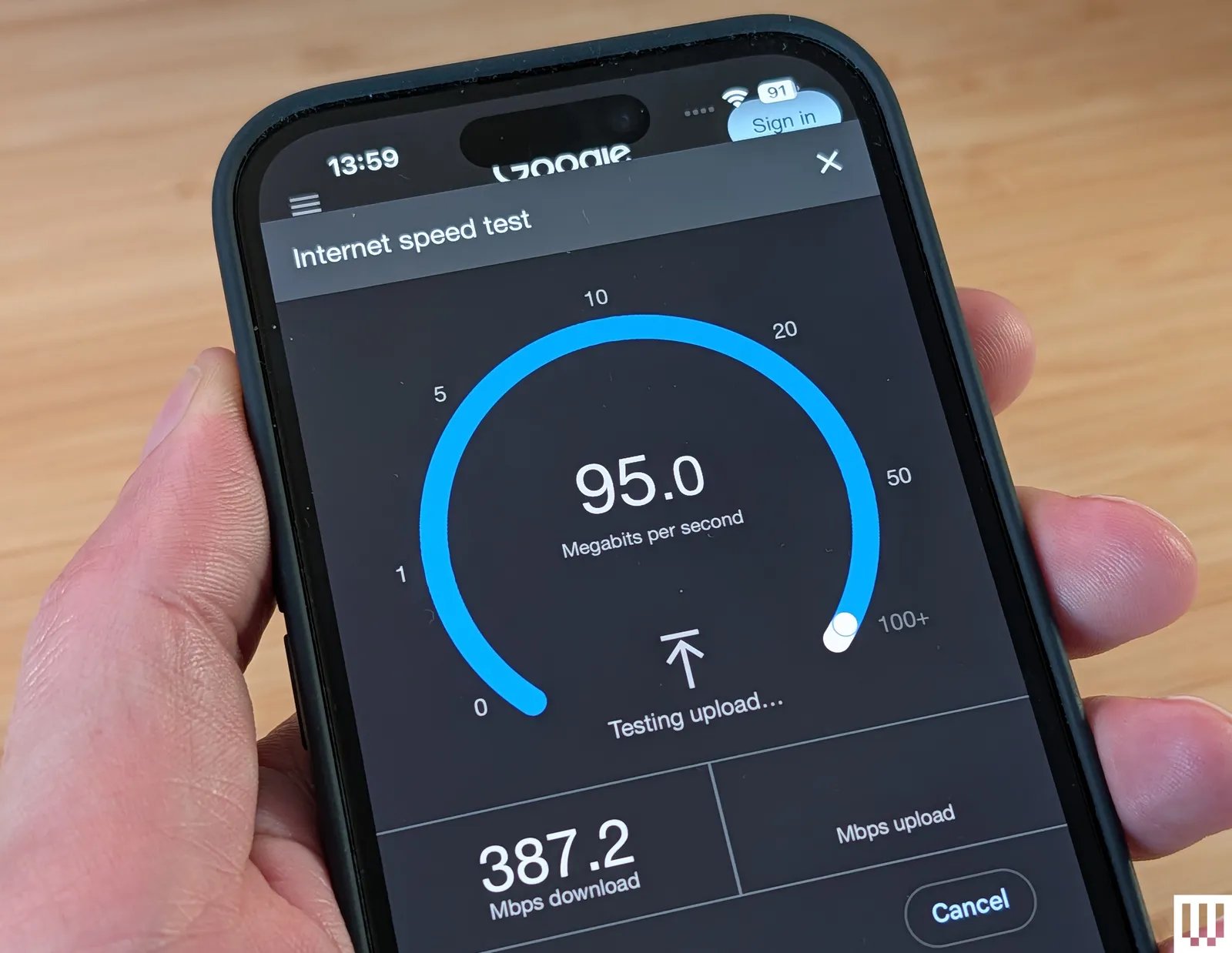
A veces, el rendimiento lento de su red puede deberse a su dispositivo. Vale la pena comprobar la velocidad de Internet. Simplemente puede escribir “prueba de velocidad” en la búsqueda de su navegador web y ejecutar una. Algunos enrutadores y sistemas de malla también ofrecen pruebas de velocidad integradas, para que pueda verificar que su ISP esté brindando la velocidad por la que está pagando.
Si la velocidad de Internet parece buena, pero su navegador es lento, es posible que deba vaciar la memoria caché de su navegador, desactivar los complementos problemáticos o escanear en busca de malware.
Actualización de firmware
Generalmente es una buena idea actualizar el firmware de sus dispositivos cuando haya actualizaciones disponibles, y recomiendo permitir que se actualicen automáticamente cuando sea posible. Esto es importante para los enrutadores y más aún para los sistemas de malla. Los fabricantes lanzan periódicamente nuevas actualizaciones de firmware que mejoran la compatibilidad y la estabilidad, y pueden tener un impacto tremendo en el rendimiento de su Wi-Fi. Es algo rápido y fácil de hacer en la aplicación de su enrutador.
Verifique la configuración de su enrutador
Si anteriormente modificó la configuración de su enrutador, es posible que haya cambiado algo que está causando el problema. Eche un vistazo rápido y vea si hay algo obvio que pueda intentar cambiar, pero no modifique configuraciones que no comprenda. Si sospecha que este podría ser su problema, pero no recuerda qué cambiar, podría valer la pena realizar un restablecimiento de fábrica en su enrutador o malla.
Dispositivos problemáticos
Existen muchos problemas potenciales con los equipos de red y la amplia gama de dispositivos diferentes que puede tener en su hogar que intentan conectarse a Wi-Fi. Echemos un vistazo a algunas posibles soluciones si tiene problemas con un dispositivo en particular.
Si tienes problemas intermitentes con la desaceleración de la red. Vale la pena hacer un recuento rápido y considerar qué dispositivos podrían estar acaparando su ancho de banda. Puede verificar el impacto en la red de diferentes dispositivos en su hogar simplemente apagándolos por un tiempo, uno a la vez, y probando la estabilidad y velocidad de la red. Piense en limitar los dispositivos que se conectan a su enrutador y reducir sus requisitos de ancho de banda siempre que pueda.
Las cámaras de seguridad que graban videos 4K en la nube pueden ralentizar fácilmente su red. Pero puedes reducir el impacto desactivando la grabación cuando estés en casa, filtrando algunos eventos o cambiando a una resolución más baja.
Si un dispositivo se niega a conectarse, verifique nuevamente el nombre de la red o SSID (identificador del conjunto de servicios) al que se está conectando y asegúrese de tener la contraseña correcta. Aquí se explica cómo encontrar y compartir su contraseña de Wi-Fi. Es mejor mantener su SSID simple y evitar espacios o caracteres especiales.
Si tiene un dispositivo que nunca ha podido conectarse o quizás no puede conectarse después de cambiar su enrutador, verifique que el estándar de Wi-Fi o la configuración de seguridad sean compatibles. Es posible que tengas que dividir bandas, cambiar el modo de seguridad o crear una red IoT separada para que se una el dispositivo. Muchos dispositivos domésticos inteligentes solo pueden conectarse a la banda de 2,4 GHz.