Una de las muchas funciones de accesibilidad del iPhone es algo que Apple llama “Lupa”, que utiliza las cámaras del teléfono inteligente para ampliar e identificar objetos en el mundo que te rodea. Para el Día Mundial de la Concientización sobre la Accesibilidad en mayo de este año, Apple trajo Magnifier a la Mac, abriendo aún más lugares donde se puede utilizar la herramienta de asistencia, como aulas o entornos de trabajo donde es posible que ya tenga una MacBook sacada.
Magnifier requiere macOS 26 Tahoe y puede funcionar con una cámara web incorporada, una cámara de terceros conectada o un iPhone a través de la función Continuidad de Apple. Siempre que su MacBook pueda ejecutar la última actualización de software de Apple, es una opción natural para hacer zoom en una pizarra en la parte trasera de una gran sala de conferencias o ver más de cerca los documentos en un escritorio frente a usted. Puede usar la aplicación tanto para capturar una imagen individual a la que desee consultar más adelante como para analizar texto en un video en vivo. ¿Pero por dónde empezar? A continuación te explicamos cómo configurar y usar Magnifier en tu Mac.
Cómo utilizar la lupa para identificar y mostrar texto

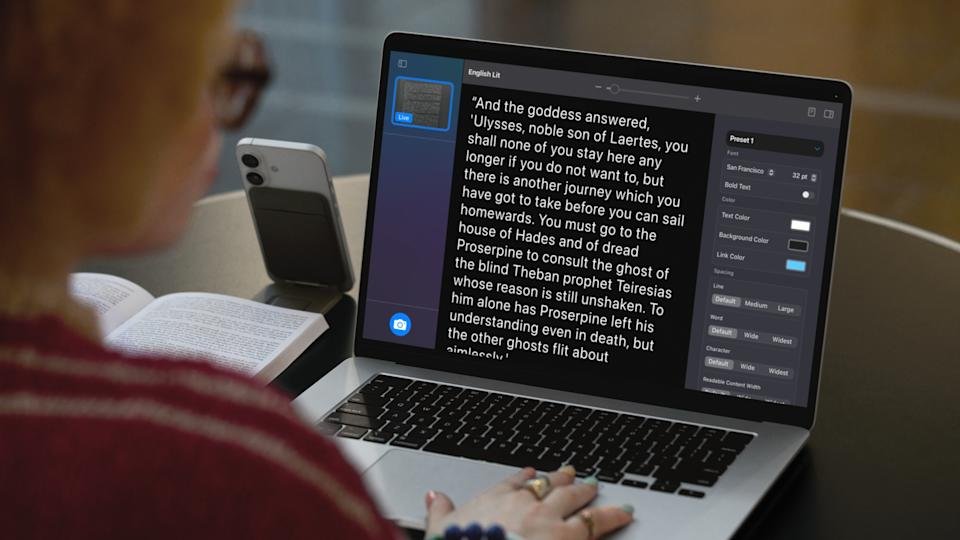
Una MacBook que usa Magnifier y un iPhone conectado para identificar y formatear el texto de un libro. (Manzana)
La característica más poderosa de Magnifier utiliza las capacidades de aprendizaje automático de la MacBook para identificar, mostrar y formatear el texto que captura su cámara. Esto funciona con el texto que su cámara puede ver en la habitación que lo rodea y las cosas que captura a través de la función Vista de escritorio de macOS. Por ejemplo, para ver documentos en su escritorio:
-
Haga clic en el Cámara sección en la barra de menú de la Lupa y luego seleccione su Cámara de visión de escritorio en el menú desplegable.
-
Haga clic en el Icono de lector (una ilustración simple de un documento) cerca de la parte superior derecha de la ventana de la Lupa.
-
Haga clic en el icono de menú de la barra lateral para acceder a la configuración para formatear el texto.
Apple te ofrece opciones para cambiar el color, la fuente y el fondo del texto que identifica la Lupa, entre otras opciones de personalización. Si prefiere capturar texto lejano, puede colocar una cámara web o una cámara de iPhone de espaldas a usted y cambiar a ella a través del Cámara sección en la barra de menú de la Lupa.
También puede escuchar cualquier texto que Magnifier haya identificado haciendo clic en el botón reproducir en la esquina superior derecha del modo lector de Magnifier. Al hacer clic en Botón de pausa pausará la reproducción, haciendo clic en el Saltar adelante o Botones para saltar hacia atrás saltar líneas de texto y, si desea ajustar la velocidad de reproducción, puede hacer clic en el 1x botón y elija una velocidad en el menú desplegable.
Cómo usar la lupa para acercarte a ti mismo

La lupa puede identificar texto, pero también funciona como una forma de obtener una vista ampliada de su propia cara. (Ian Carlos Campbell para Engadget)
De forma predeterminada, Magnifier usa la cámara web incorporada de tu MacBook, lo que significa que verás una vista tuya y de lo que esté detrás de ti si no tienes otra cámara seleccionada. Puede que esto no sea habitual para ver texto lejano, pero es útil si te maquillas, te pones lentes de contacto o haces cualquier otra cosa que requiera una vista detallada de tu rostro.
En mis pruebas, el uso de Magnifier funcionó mejor con la cámara web incorporada de mi MacBook o con un iPhone. Cuando intenté usar una cámara web de terceros de Logitech, la transmisión de mi cámara en vivo estaba notablemente retrasada. Su kilometraje puede variar, pero si tiene algún problema con su propia cámara web, vale la pena probar la cámara web incorporada para ver si eso ayuda. Puede cambiar entre cámaras y hacer zoom en la transmisión de su cámara dentro de la aplicación Lupa:
-
En la barra de menú superior, seleccione Cámara y luego haga clic en la cámara que desea usar en el menú desplegable.
-
Usar el control deslizante en la parte superior central de la ventana de la Lupa para acercarte a ti mismo.
Puede ver una transmisión en vivo de su vista ampliada en la ventana principal de Magnifier. Si haces clic en el Botón de cámara En la esquina inferior izquierda de la aplicación, también puedes tomar una foto para revisarla más tarde. Cualquier foto que capture aparecerá en el menú de la barra lateral izquierda de Magnifier. Al hacer clic en ellos podrá verlos, acercarlos y ajustar su apariencia visual (Brillo, Contraste y otras configuraciones visuales) a través del Imagen sección en la barra de menú de la Lupa.